Help Tag: Πόροι Hosting

Θεματική ετικέτα που συνδέει πρακτικούς οδηγούς Help με σχετικά άρθρα του blog.easy.

  • Πώς να διορθώσετε το “Allowed Memory Size Exhausted” στο WordPress

    Οπτική σύνθεση για WordPress memory exhausted χωρίς κείμενο

    Το “Allowed Memory Size Exhausted” εμφανίζεται όταν ένα WordPress request χρειάζεται περισσότερη PHP memory από το επιτρεπόμενο όριο. Μπορεί να προκληθεί από βαρύ plugin, theme, εισαγωγή δεδομένων, προβληματικό script ή χαμηλό memory limit.

    Τι σημαίνει το error

    Το PHP process σταματά επειδή εξάντλησε το όριο μνήμης που του έχει δοθεί. Το site μπορεί να εμφανίσει λευκή σελίδα, fatal error ή να αποτυγχάνει μόνο σε συγκεκριμένη λειτουργία, όπως update, import ή page builder.

    Πρώτα βρείτε την αιτία

    • Ελέγξτε το error log για το αρχείο ή plugin που καταναλώνει μνήμη.
    • Απενεργοποιήστε προσωρινά το πρόσφατα εγκατεστημένο plugin ή theme.
    • Ελέγξτε αν το error εμφανίζεται μόνο σε import, backup ή άλλη βαριά εργασία.
    • Βεβαιωθείτε ότι χρησιμοποιείτε υποστηριζόμενη και σύγχρονη PHP έκδοση.

    Αύξηση WordPress memory limit

    Μπορείτε να ορίσετε μεγαλύτερο WP_MEMORY_LIMIT στο wp-config.php, εφόσον το hosting επιτρέπει μεγαλύτερη PHP memory. Η αλλαγή μέσα στο WordPress δεν μπορεί να ξεπεράσει το ανώτατο όριο που έχει ορίσει ο server.

    PHP memory limit στον server

    Αν το WordPress limit είναι ήδη σωστό, ελέγξτε το PHP memory_limit από το hosting panel ή ζητήστε αλλαγή από την υποστήριξη. Μην αυξάνετε απεριόριστα το όριο χωρίς να εντοπίσετε το script που καταναλώνει τη μνήμη.

    Έλεγχος μετά τη διόρθωση

    • Καθαρίστε cache και επαναλάβετε τη λειτουργία που αποτύγχανε.
    • Παρακολουθήστε το error log για νέο fatal error.
    • Ελέγξτε αν αυξήθηκε ασυνήθιστα η χρήση RAM ή CPU.
    • Αν το πρόβλημα επιστρέφει, κάντε profiling ή ελέγξτε plugins ένα-ένα.
    Χρήσιμη σημείωση

    Η αύξηση μνήμης διορθώνει το σύμπτωμα μόνο όταν η χρήση είναι δικαιολογημένη. Αν υπάρχει memory leak ή προβληματικός κώδικας, χρειάζεται διόρθωση της πραγματικής αιτίας.

    Χρειάζεστε περισσότερη βοήθεια;

    Αν ο οδηγός δεν έλυσε το θέμα σας, συνεχίστε με την ομάδα υποστήριξης της easy.

    Επικοινωνία με υποστήριξη Ρώτησε το ask AI
  • Τι είναι το Semi Dedicated Hosting και πώς γίνεται η μεταφορά ενός site

    Οπτική σύνθεση για Semi Dedicated Hosting χωρίς κείμενο

    Το Semi Dedicated Hosting τοποθετείται ανάμεσα στο shared hosting και σε έναν πλήρως αυτόνομο server. Προσφέρει αυξημένους πόρους και πιο ελεγχόμενο περιβάλλον, χωρίς να απαιτεί από τον πελάτη να αναλάβει όλη τη διαχείριση ενός unmanaged server.

    Πότε έχει νόημα

    • Όταν το website έχει αυξημένη κίνηση ή απαιτεί περισσότερους πόρους.
    • Όταν χρειάζεστε μεγαλύτερη απομόνωση από ένα απλό shared πακέτο.
    • Όταν θέλετε υποδομή που διαχειρίζεται ο πάροχος χωρίς να αναλάβετε πλήρες server administration.
    • Όταν φιλοξενείτε περισσότερα απαιτητικά sites ή reseller workloads.

    Τι καλύπτει η τεχνική υποστήριξη

    Η βασική υποστήριξη αφορά την υποδομή, τη λειτουργία του hosting περιβάλλοντος και την αντιμετώπιση θεμάτων που σχετίζονται με την υπηρεσία. Εργασίες ανάπτυξης, debugging εφαρμογής, αλλαγές σε plugins ή καθαρισμός μολυσμένου site μπορεί να αποτελούν ξεχωριστή υπηρεσία.

    Πώς οργανώνεται η μεταφορά

    Για migration χρειάζεται πρόσβαση στο υπάρχον hosting ή διαθέσιμο backup από Plesk, cPanel, ISPmanager ή άλλο υποστηριζόμενο panel. Η ομάδα αξιολογεί το backup, μεταφέρει αρχεία και databases και στη συνέχεια γίνεται έλεγχος πριν αλλάξουν τα DNS records.

    Πριν αλλάξετε DNS

    • Ελέγξτε ότι το νέο site ανοίγει σωστά σε preview.
    • Επιβεβαιώστε forms, email sending, database και cron jobs.
    • Ορίστε χαμηλότερο TTL όπου χρειάζεται.
    • Κρατήστε διαθέσιμο το παλιό hosting μέχρι να ολοκληρωθεί η μετάβαση.
    Χρήσιμη σημείωση

    Οι τρέχοντες πόροι, όροι migration και τυχόν χρεώσεις development καθορίζονται από το σημερινό πακέτο και την τεχνική αξιολόγηση, όχι από παλιές εμπορικές περιγραφές.

    Χρειάζεστε περισσότερη βοήθεια;

    Αν ο οδηγός δεν έλυσε το θέμα σας, συνεχίστε με την ομάδα υποστήριξης της easy.

    Επικοινωνία με υποστήριξη Ρώτησε το ask AI
  • Πώς να διαβάζετε τα χαρακτηριστικά ενός πακέτου hosting

    Οπτική σύνθεση για χαρακτηριστικά hosting χωρίς κείμενο

    Domains και websites ανά πακέτο

    Ο αριθμός δηλώνει πόσα websites ή domains μπορούν να εξυπηρετηθούν από το πακέτο. Δεν σημαίνει δωρεάν κατοχύρωση domain.

    Χώρος, CPU, RAM και βάσεις

    Οι πόροι καθορίζουν το πραγματικό workload που μπορεί να υποστηριχθεί. Μεγαλύτερο όριο δεν αντικαθιστά τη σωστή βελτιστοποίηση.

    Πρόσθετος χώρος και αναβάθμιση

    Όταν ο διαθέσιμος χώρος δεν επαρκεί, εξετάστε καθαρισμό, πρόσθετο χώρο ή μετάβαση σε μεγαλύτερο πακέτο.

    Χρειάζεστε περισσότερη βοήθεια;

    Αν ο οδηγός δεν έλυσε το θέμα σας, συνεχίστε με την ομάδα υποστήριξης της easy.

    Επικοινωνία με υποστήριξηΡώτησε το ask AI
  • Πώς να επιλέξετε το σωστό πακέτο hosting

    Οπτική σύνθεση για επιλογή hosting χωρίς κείμενο

    Η σωστή επιλογή hosting βασίζεται στις πραγματικές απαιτήσεις της εφαρμογής και όχι μόνο στον χώρο δίσκου ή στη χαμηλότερη τιμή.

    Ξεκινήστε από την εφαρμογή

    Καταγράψτε CMS, έκδοση PHP, database, απαιτούμενα extensions, όγκο επισκεψιμότητας και λειτουργίες όπως cron, cache ή staging. Ελέγξτε τη συμβατότητα πριν τη μεταφορά.

    Linux ή Windows

    Το Linux είναι η συνήθης επιλογή για WordPress, PHP και MySQL/MariaDB. Windows hosting απαιτείται κυρίως όταν η εφαρμογή βασίζεται σε τεχνολογίες Microsoft όπως ASP.NET ή συγκεκριμένες υπηρεσίες Windows.

    Μην αξιολογείτε μόνο τον χώρο

    CPU, RAM, I/O, concurrent processes, inode limits, database workload και email χρήση μπορούν να επηρεάσουν περισσότερο την απόδοση από τη συνολική χωρητικότητα.

    Ελέγξτε ασφάλεια και backup

    Αναζητήστε isolation, malware protection, WAF, ενημερωμένες εκδόσεις λογισμικού, συχνότητα backup και σαφή διαδικασία restore.

    Υπολογίστε την ανάπτυξη

    Επιλέξτε υπηρεσία που μπορεί να αναβαθμιστεί χωρίς περίπλοκη μεταφορά. Ένα σωστό αρχικό πακέτο πρέπει να καλύπτει τη σημερινή χρήση και να έχει σαφή επόμενο επίπεδο.

    Χρειάζεστε περισσότερη βοήθεια;

    Αν ο οδηγός δεν έλυσε το θέμα σας, συνεχίστε με την ομάδα υποστήριξης της easy.

    Επικοινωνία με υποστήριξη Ρώτησε το ask AI
  • Οδηγός για να Μεταφέρεις το Site σου στην easy.gr Χωρίς Downtime

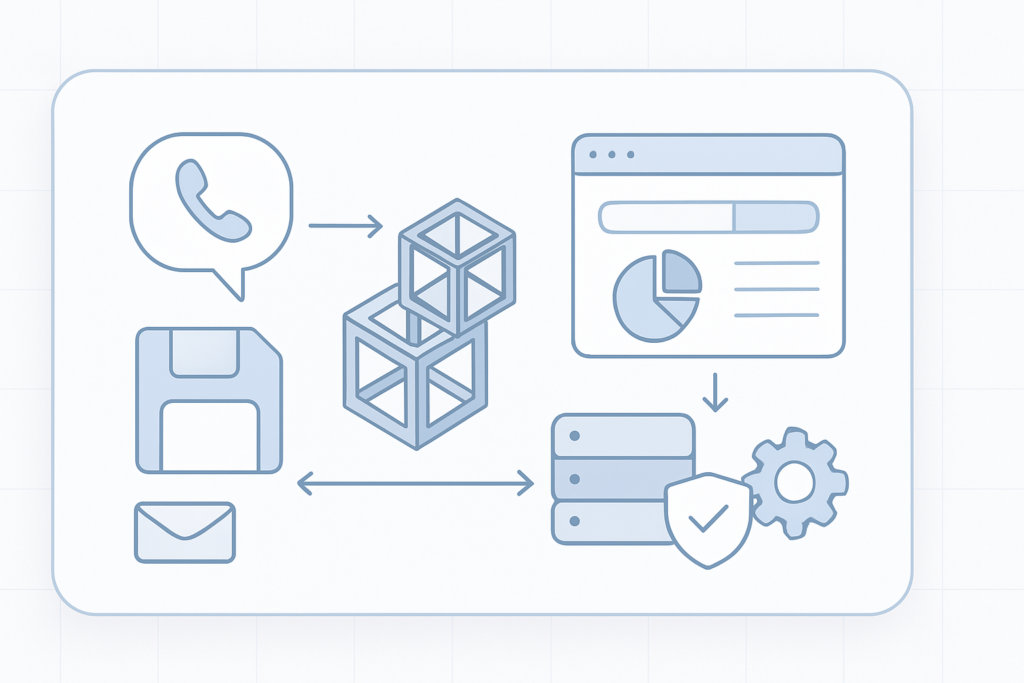
    προεπισκόπηση βημάτων μεταφοράς site στην easy.gr

    Η μεταφορά hosting δεν χρειάζεται να προκαλεί διακοπή λειτουργίας. Ακολουθεί ένας πρακτικός οδηγός με τα απαραίτητα βήματα για να μεταφέρεις το site σου στηνeasy.grμε ασφάλεια και όσο το δυνατόν χωρίς downtime.

    Γιατί να αλλάξεις hosting

    Οι πιο συχνοί λόγοι για αλλαγή hosting είναι η βελτίωση ταχύτητας, η σταθερότητα, η καλύτερη τεχνική υποστήριξη, η αυξημένη ασφάλεια και η σωστή διαχείριση SSL. Η easy.gr προσφέρει υπηρεσίες που στοχεύουν σε αυτά τα σημεία.

    Βήματα μεταφοράς χωρίς downtime

    1) Επικοινωνία με την easy.gr

    Ενημέρωσε την υποστήριξη ότι θέλεις μεταφορά του site. Η ομάδα θα σε καθοδηγήσει βήμα‑βήμα και, αν το επιθυμείς, μπορεί να αναλάβει μέρος ή όλη τη διαδικασία μεταφοράς.

    2) Πλήρες αντίγραφο ασφαλείας

    Πάρε ή κατέβασε ένα πλήρες backup των αρχείων και της βάσης δεδομένων από το τρέχον hosting πριν ξεκινήσεις οποιαδήποτε αλλαγή.

    3) Ανέβασμα στον νέο server

    Μεταφόρτωσε τα αρχεία και επαναφορά της βάσης δεδομένων στον χώρο φιλοξενίας της easy.gr μέσω FTP/SSH ή μέσω του control panel που χρησιμοποιεί η υπηρεσία.

    4) Έλεγχος σε δοκιμαστικό URL

    Χρησιμοποίησε το δοκιμαστικό URL ή προσωρινή διεύθυνση που παρέχει η easy.gr για να ελέγξεις ότι το site λειτουργεί σωστά πριν αλλάξει το πραγματικό domain.

    5) Αλλαγή nameservers ή DNS

    Αφού επιβεβαιώσεις ότι όλα λειτουργούν στον νέο server, ενημέρωσε τους nameservers ή τα DNS records του domain σου ώστε να δείχνουν στη νέα φιλοξενία. Η ενημέρωση μπορεί να απαιτήσει χρόνο διάδοσης—συνήθως έως 24 ώρες.

    Checklist πριν την αλλαγή DNS

    • Έχεις πλήρες backup αρχείων και βάσης δεδομένων
    • Έχεις δοκιμάσει το site στο δοκιμαστικό URL
    • Έχεις μεταφέρει και δοκιμάσει τις ρυθμίσεις email, αν υπάρχουν
    • Έχεις ελέγξει το SSL/HTTPS μετά τη μεταφορά
    • Κρατάς ενεργό το παλιό hosting για 1–2 ημέρες ως προφύλαξη

    Συμβουλές για ειδικά θέματα

    Email

    Αν οι λογαριασμοί email φιλοξενούνται στον ίδιο server, ενημέρωσε και μετέφερε τις ρυθμίσεις email. Έλεγξε IMAP/SMTP, SPF, DKIM και όποια άλλα records απαιτούνται.

    SSL / HTTPS

    Επαλήθευσε το πιστοποιητικό SSL μετά τη μεταφορά. Αν χρησιμοποιείς επώνυμο SSL από την easy.gr, συνεννοήσου με την υποστήριξη για την επανέκδοση ή την ενεργοποίησή του στον νέο server.

    Σημαντικές παρατηρήσεις

    Κράτα προσβάσιμο το παλιό hosting για λίγο καιρό μετά την αλλαγή ώστε να αποφευχθεί απώλεια δεδομένων. Έλεγξε ανακατευθύνσεις, συνδέσεις προς εξωτερικές υπηρεσίες και αρχεία ρυθμίσεων που μπορεί να χρειάζονται προσαρμογή.

    Συμπέρασμα

    Με σωστό backup, έλεγχο σε δοκιμαστικό URL και συντονισμό της αλλαγής DNS, η μεταφορά του site στην easy.gr μπορεί να γίνει ομαλά και χωρίς αισθητό downtime. Η υποστήριξη της easy.gr μπορεί να σε βοηθήσει σε κάθε βήμα.

    Τελευταίος έλεγχος

    Μετά την αλλαγή DNS, παρακολούθησε την απόδοση και τα logs για 24–48 ώρες και επικοινώνησε με την υποστήριξη σε περίπτωση προβλημάτων.

  • Backup και Ασφάλεια

    Εργαλεία δημιουργίας αντιγράφων ασφαλείας για ιστοσελίδα

    Τέλος στα χαμένα δεδομένα και στις αμέτρητες ώρες αναζήτησης

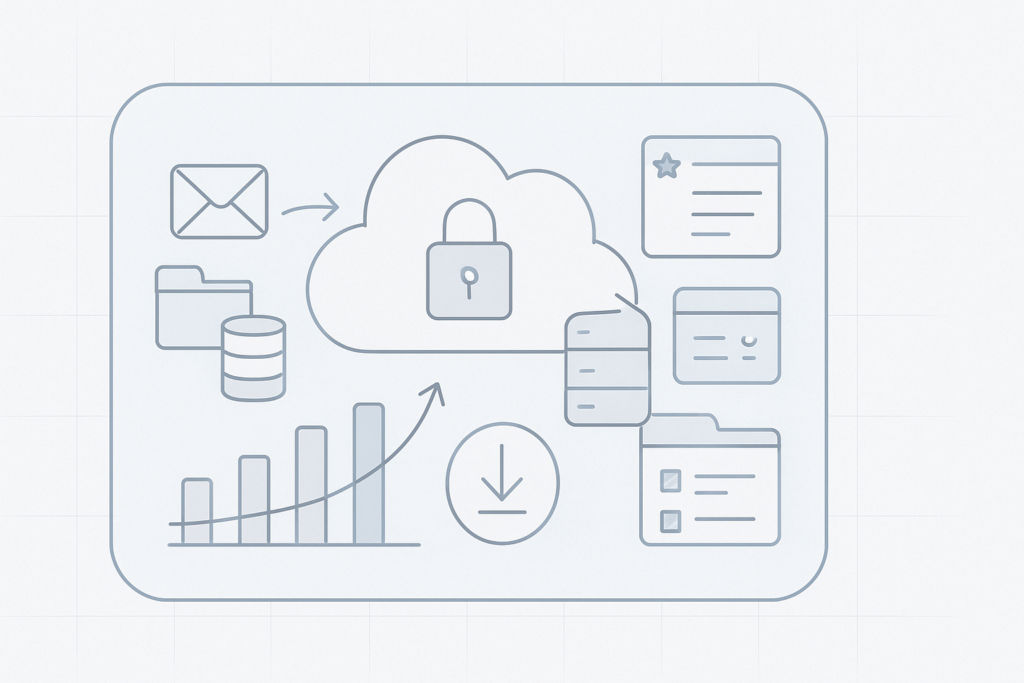
    Το Easy Backup δημιουργεί κρυπτογραφημένα αντίγραφα ασφαλείας των αρχείων του ιστότοπου και των βάσεων δεδομένων, με δυνατότητα incremental. Τα αρχεία αποθηκεύονται στους Cloud servers και παραμένουν προσβάσιμα για επαναφορά ή λήψη.

    Μπορείτε να εισάγετε τις FTP ή SFTP ρυθμίσεις του server σας ώστε να γίνεται αυτόματη δημιουργία αντιγράφων. Τα backups μπορούν να προγραμματιστούν σε καθημερινή, εβδομαδιαία ή μηνιαία βάση και να οριστεί η ώρα δημιουργίας, ώστε να γίνονται σε περιόδους χαμηλής χρήσης. Εάν τελειώσει ο διαθέσιμος χώρος ή παρουσιαστεί κάποιο πρόβλημα, θα λάβετε σχετική ειδοποίηση.

    Με τη λειτουργία «ένα κλικ Download» κατεβάζετε όλα τα αρχεία κάθε έκδοσης του αντιγράφου ασφαλείας ως ένα συμπιεσμένο αρχείο για εύκολη επαναφόρτωση στον server. Ο Backup FileManager εμφανίζει σε πραγματικό χρόνο τα περιεχόμενα κάθε backup, επιτρέποντας την επιλογή μεμονωμένων αρχείων για επαναφορά χωρίς να χρειάζεται ολική αποκατάσταση.

    Hack και αποκατάσταση — γιατί χρειάζονται backups

    Σύμφωνα με την αναφορά του αρχικού περιεχομένου, περίπου 6.000 ιστοσελίδες «χακάρονται» καθημερινά, κάτι που μπορεί να οδηγήσει σε αποκλεισμό από μηχανές αναζήτησης, απώλεια επισκεψιμότητας και επιπτώσεις στη φήμη και στις πωλήσεις. Σε τέτοιες περιπτώσεις, η αποκατάσταση από προηγούμενο backup είναι συχνά απαραίτητη.

    Με το Easy Backup μπορείτε να επαναφέρετε ολόκληρο το site ή μόνο συγκεκριμένα αρχεία μέσω του Backup FileManager, μειώνοντας τον χρόνο και την πολυπλοκότητα της αποκατάστασης.

    Γρήγορα βήματα

    • Προσθέστε τις FTP ή SFTP ρυθμίσεις του server σας.
    • Επιλέξτε πρόγραμμα δημιουργίας αντιγράφων: καθημερινά, εβδομαδιαία ή μηνιαία.
    • Χρησιμοποιήστε τον Backup FileManager για να δείτε περιεχόμενα και να επαναφέρετε μεμονωμένα αρχεία.
    • Κατεβάστε ολόκληρο backup με τη λειτουργία «ένα κλικ Download» για τοπική αποθήκευση ή επαναφόρτωση.
    • Παρακολουθήστε τις ειδοποιήσεις για χώρο και σφάλματα δημιουργίας αντιγράφων.

    Τι να ελέγξετε μετά την ενεργοποίηση

    • Επιβεβαιώστε ότι τα backups γίνονται στην προγραμματισμένη ώρα.
    • Ελέγξτε περιοδικά το περιεχόμενο μέσω του Backup FileManager.
    • Δοκιμάστε την ανάκτηση ενός αρχείου ή την τοπική λήψη για να βεβαιωθείτε ότι τα αρχεία είναι ολοκληρωμένα.